Password manager vodič: kako izabrati i podesiti ga za 30 minuta (bez stresa)
Realnost je da većina ljudi ne bude hakovana zato što su “meta”, nego zato što je ponavljala lozinku ili koristila lozinke koje se lako pogode. Password manager rešava baš taj problem: umesto da pamtiš 50 lozinki (i recikliraš istu), koristiš jednu jaku “master” lozinku — a ostalo generiše i pamti alat.
Ovaj vodič je napravljen kao evergreen: da možeš da ga otvoriš i za šest meseci i opet bude koristan.
Šta je password manager (i kako radi)
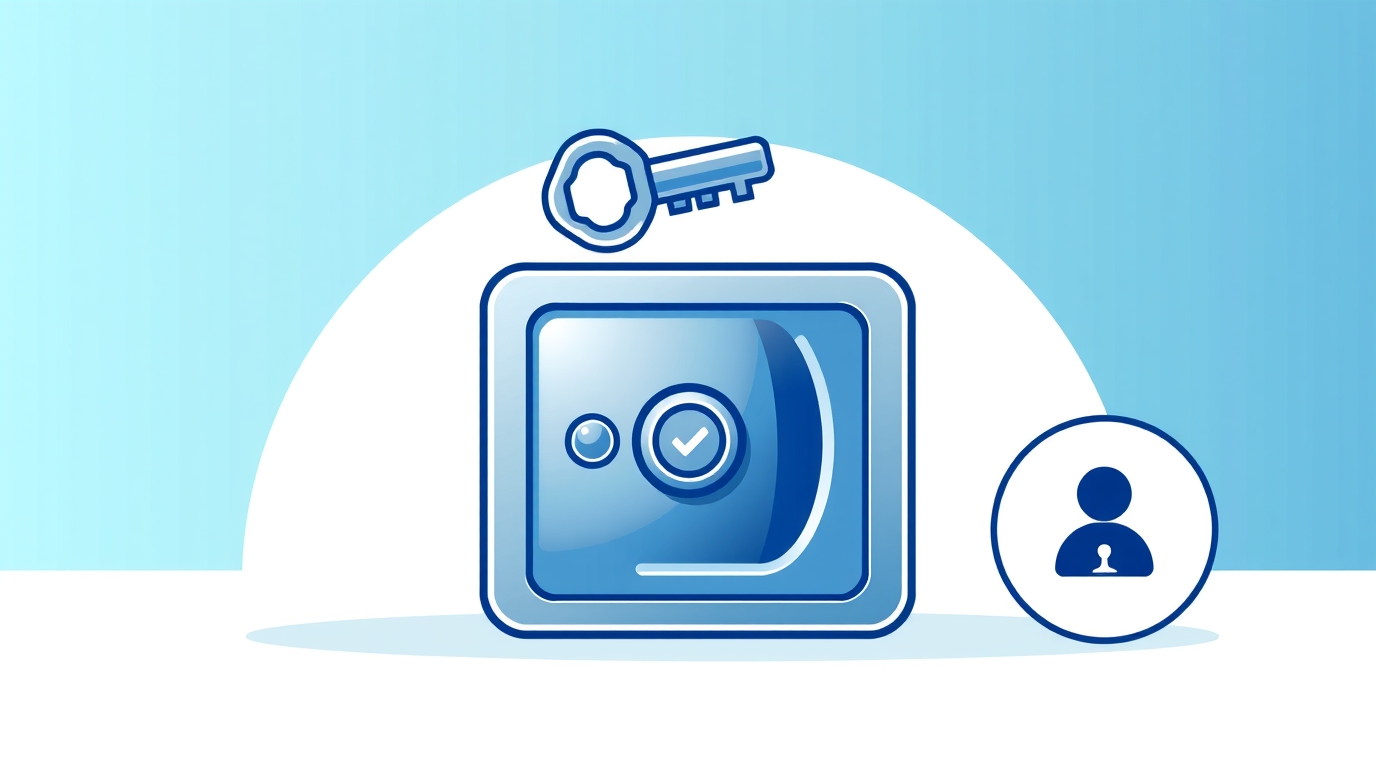
Password manager je aplikacija koja:
- čuva tvoje lozinke u šifrovanom “vault”-u (sefu),
- generiše jake i jedinstvene lozinke,
- automatski popunjava login podatke,
- i često čuva i druge osetljive stvari (kartice, beleške, recovery kodove).
Ključna ideja: umesto “jedna lozinka svuda”, dobiješ “jedna lozinka za ulaz + jedinstvena lozinka za svaki sajt”.
Najvažniji pojmovi (kratko i jasno)
Master password
Jedina lozinka koju moraš da pamtiš. Treba da bude duga i jaka.
Vault (sef)
Mesto gde su lozinke sačuvane, šifrovane.
2FA/MFA
Dodatna zaštita (kod iz aplikacije, SMS, security key). Čak i ako neko sazna lozinku, bez drugog faktora ne ulazi.
Passkeys
Modernija zamena za lozinke (biometrija/uređaj), sve popularnije. Dobri manageri ih sve češće podržavaju.
Kako da izabereš password manager (šta je bitno)
Ne moraš da juriš “najskuplji”. Gledaj ovo:
- Cross-platform (telefon + desktop + browser)
- Auto-fill koji radi kako treba
- Password generator (dužina, simboli)
- 2FA podrška i/ili integracija sa passkeys
- Export/backup opcija (da nisi zarobljen)
- Sharing (ako ti treba porodica/tim)
Ako koristiš Apple uređaje, iCloud Keychain može biti “dovoljno” za start. Ako si na više platformi (Windows/Android + browseri), često je praktičniji nezavisan manager.
Setup za 30 minuta (praktičan mini plan)
Korak 1: Instaliraj na telefonu i browseru
Najvažnije je da imaš:
- aplikaciju na telefonu
- ekstenziju u browseru (Chrome/Firefox/Safari/Edge)
Korak 2: Napravi master password
Neka bude:
- duga fraza (više reči), ili kombinacija reči + brojevi
- nešto što možeš da upamtiš, a drugi ne mogu da pogode
Korak 3: Uključi 2FA
Ako manager podržava 2FA — uključi odmah.
Ovo je “brava na bravi”.
Korak 4: Prebaci 10 najvažnijih naloga prvo
Prvo uradi:
- email (najvažniji)
- Apple/Google nalog
- banku/kripto berzu
- društvene mreže
- cloud (Drive/iCloud/Dropbox)
Za svaki nalog:
- promeni lozinku na “Generate strong password”
- snimi u manager
- uključi 2FA gde god možeš
Korak 5: Uključi “password health” (ako postoji)
Mnogi manageri pokazuju:
- ponovljene lozinke
- slabe lozinke
- naloge pogođene breach-om
To ti postane mapa “šta sledeće da sređujem”.
Najčešće greške (i kako da ih izbegneš)
-
Nemoj da preskočiš backup/recovery opcije.
Ako izgubiš uređaj, treba ti plan povratka. -
Nemoj da čuvaš master password u plain tekstu.
Ako baš moraš, koristi fizički zapis (na sigurnom mestu) dok ne upamtiš. -
Nemoj da ostaviš email bez 2FA.
Email je ključ za reset svih ostalih naloga.
Zaključak
Password manager nije “geek stvar”, nego najbrži način da podigneš svoju digitalnu bezbednost bez muke. Najveći efekat dobijaš kad središ 10 ključnih naloga i uključiš 2FA — i već si daleko ispred proseka.
Disclaimer: Tekst ima informativni karakter i ne predstavlja pravni niti bezbednosni savet. Za osetljive sisteme i organizacije konsultuj stručnjaka.